FAQ
GlobalGO!Smooth ECに関するよくある質問のまとめました
利用開始前
商品検品や発送先確認など従来目視で行っていた作業が自動化されます。これにより、出荷作業時間は約半分まで短縮可能となり、誤出荷も大幅に防止されます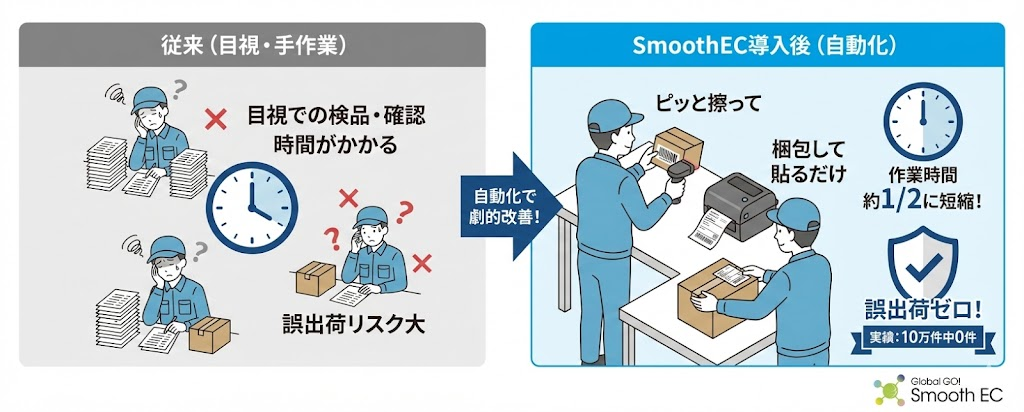
(10万件中誤出荷ゼロの実績あり)。
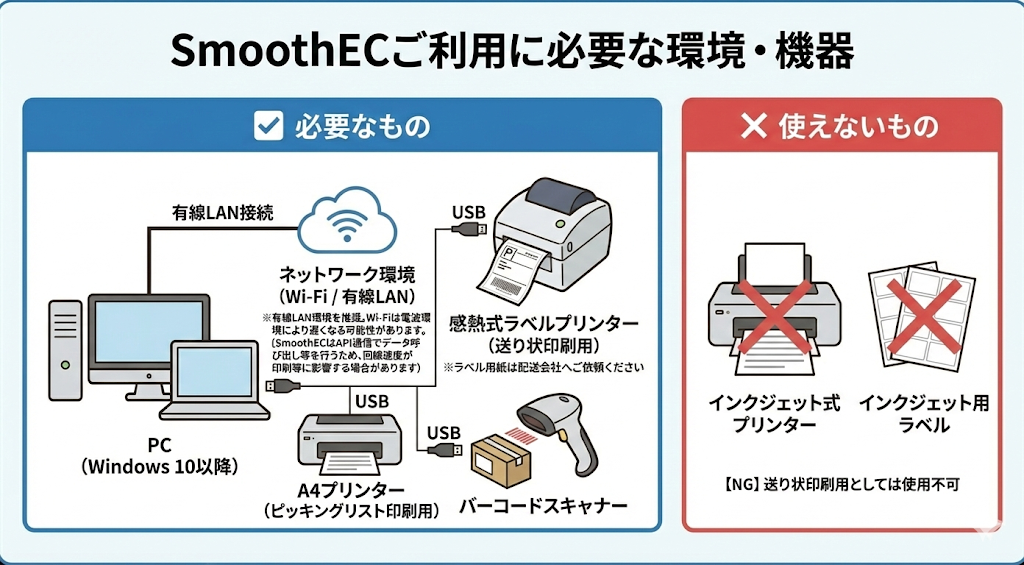
SmoothECをスムーズにご利用いただくため、以下の環境・機器をご準備ください。
■ 必要なもの
PC(Windows 10以降)
ネットワーク環境(インターネット接続)
感熱式ラベルプリンター(送り状印刷用)
バーコードスキャナー
A4プリンタ(ピッキングリスト印刷用)
⚠️ ご注意事項(ご利用いただけない機器)
インクジェット式プリンター および インクジェット用ラベル はご使用いただけません。
送り状印刷用の専用ラベル用紙は、ご利用の配送会社(ヤマト運輸など)へ直接ご依頼・お取り寄せをお願いいたします。
CSV形式による連携が可能です。
Amazon、楽天、Yahoo!ショッピング、Qoo10の注文情報については、システム間で直接連携いただけます。その他のECカートやOMSの注文データにつきましては、ご利用中のシステムの項目とSmoothEC側の項目とのマッピングを行うことで連携が可能です。
なお、OMSに関してはCSVダウンロード機能がオプションとなっている場合がございますので、詳細につきましてはご利用中のOMSアプリ事業者様へご確認ください。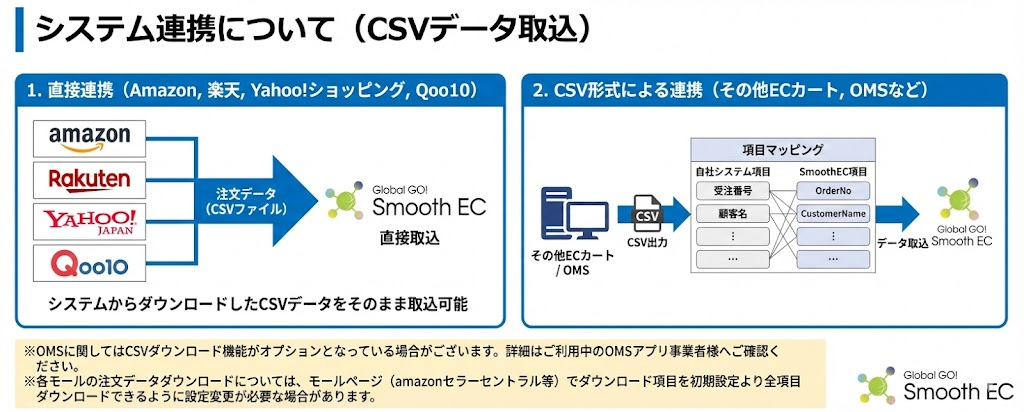
出荷検品作業は、以下の「3ステップ」により直感的かつ簡便に実施可能です。
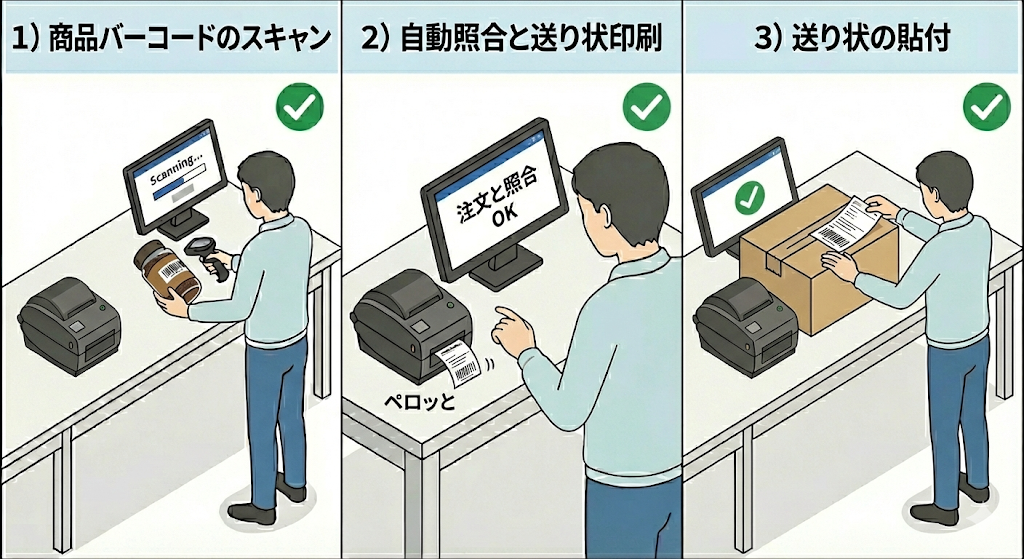
1)商品バーコードのスキャン
2)注文内容との自動照合と送り状の自動印刷
3)梱包済み荷物への送り状貼付
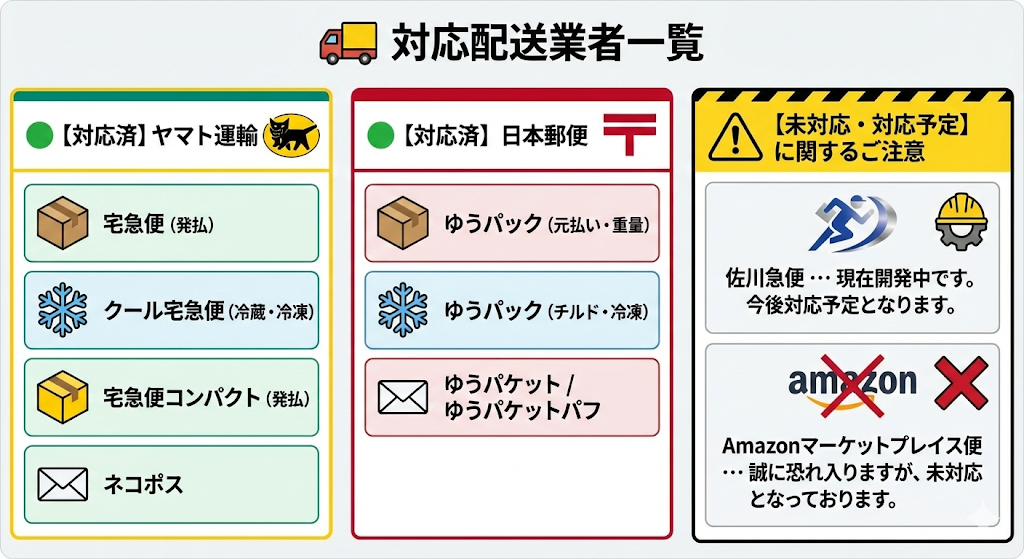
ヤマト運輸:宅急便発払、クール宅急便(冷蔵・冷凍)、宅急便コンパクト発払、ネコポス
※Amazonマーケットプレイス便には対応しておりません。
※佐川急便の連携は別途ご相談ください。
※ご契約がないお客様は日本郵便様、ヤマト運輸様とご契約手続きをお願いしております。
日本郵便様: ゆうパック送り状作成システムにお申込みいただきます。
▼お申込みURLはこちら
https://ang.prd.post.japanpost.jp/contents/I10P51Action.do?siteid=SPYOSHI
ヤマト運輸様: お申込みファイルを印刷していただいたうえで、発送場所の営業所に「SmoothECを利用希望」とお伝えいただき印刷したお申込みファイルをお渡しください。
▼お申込みファイルはこちら
お申込みファイル
本モードにつきましては、事前の面談にてお客様の業務状況をお伺いし、「1」または「2」のいずれか最適な運用モードを弊社側で初期設定させていただきます。
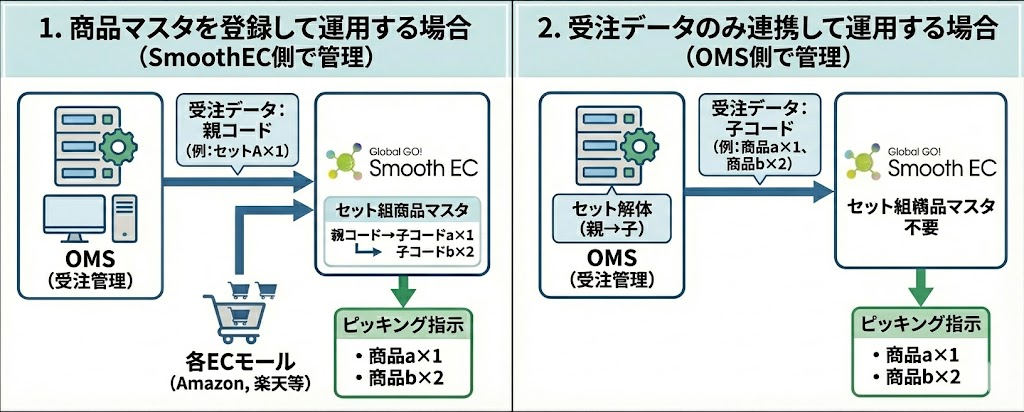
1. 商品マスタを登録して運用する場合
「セット組構成マスタ」にて、親コード(JAN等)に対して、紐付く子コード(JAN等)と各数量を登録してください。
JANコード以外の商品コードでも登録可能です。これにより、受注時は「セットA」として受け、出荷時は「商品a×1、商品b×2」としてピッキングリストに出力されます。
OMSから出力される注文データの中に、あらかじめ**「子商品のコード」と「数量」**を含めた状態で連携してください。
メリット:
SmoothEC側でマスタを持たなくても、データ上の子商品情報をもとに正確な検品・出荷が可能になります。
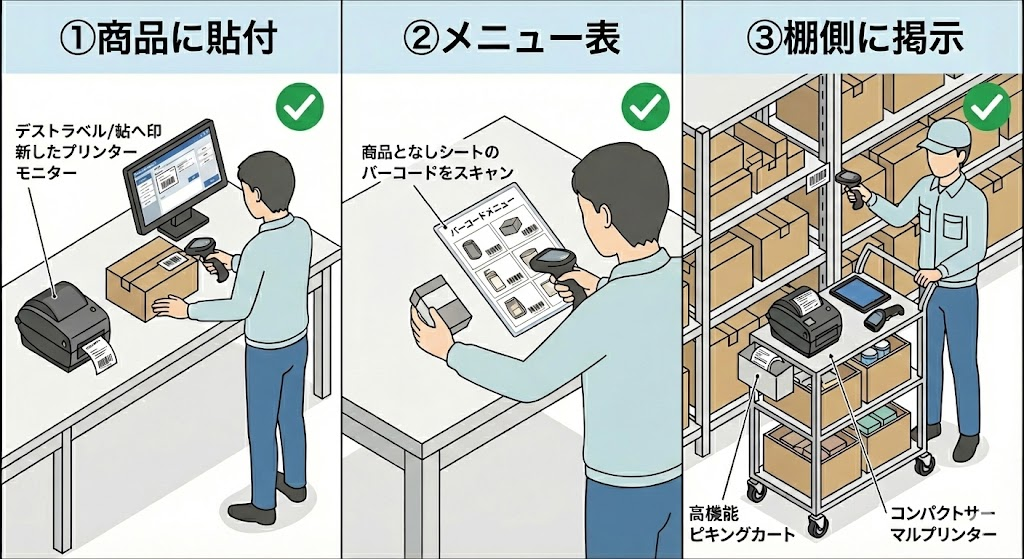
① 商品に貼付(推奨) ラベルプリンターで社内用バーコードを発行し、商品に直接貼り付けます。最もミスが少なく、効率的な方法です。
② メニュー表(おでん方式) 商品にシールを貼れない場合、商品写真とバーコードをセットにした一覧表(メニュー表)を用意し、そこからスキャンします。
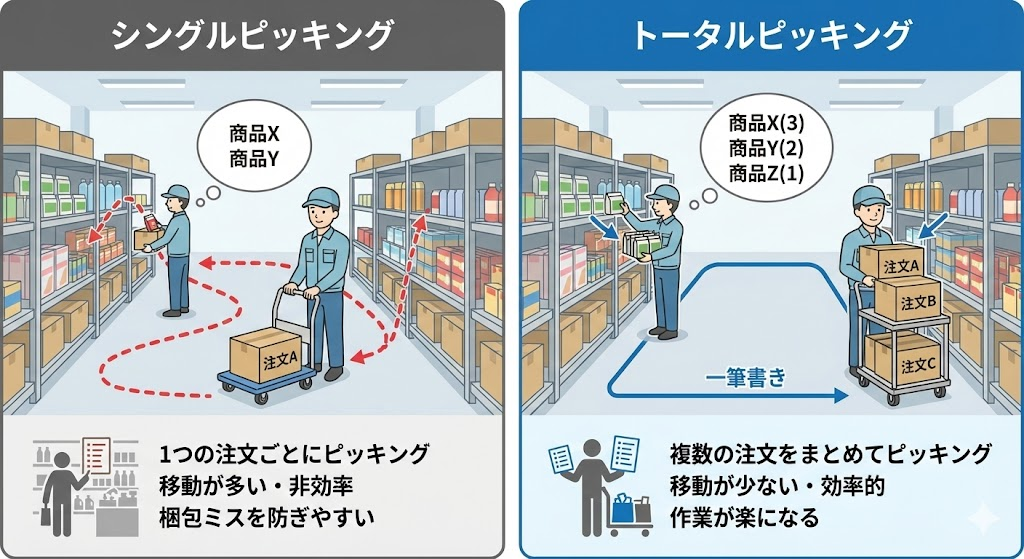
③ 棚側に掲示 商品の保管場所にバーコードを掲示します。この方法では、移動しながらラベルや明細書を発行できる「高機能ピッキングカート」の導入が効果的です。トータルピッキングとは: 複数の注文分をまとめて一度にピッキングする方法です。倉庫内を「ひと筆書き」の要領で効率よく回って集めることができるため、移動の無駄が省け、作業が非常に楽になります。
シングルピッキングとは: 1つの注文(受注)ごとに商品をピッキングする方法です。注文単位で間違いなく商品を集めることができるため、梱包時のミスを防ぎやすいのが特徴です。
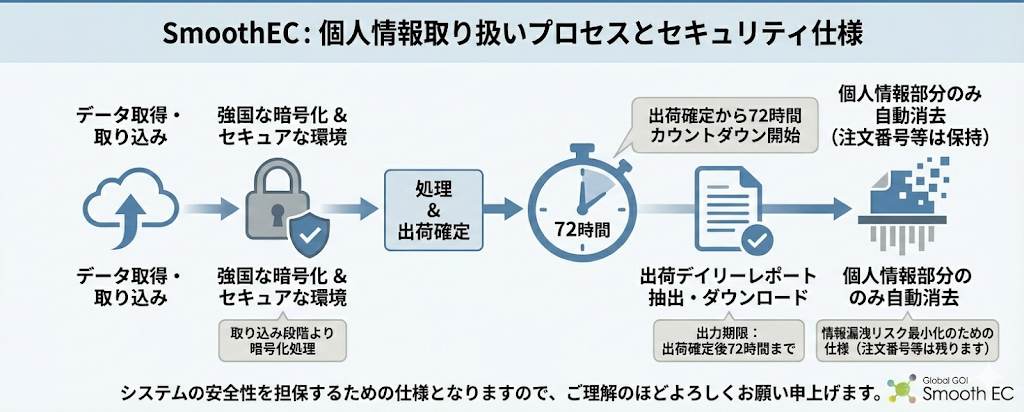
お預かりした個人情報は、情報漏洩リスクを最小限に抑えるため、出荷確定処理から72時間後にシステムより自動的かつ完全に消去される仕様となっております。そのため、個人情報を含む「出荷デイリーレポート」の抽出・ダウンロードにつきましても、出荷確定後72時間までの制限とさせていただいております。システムの安全性を担保するための仕様となりますので、ご理解のほどよろしくお願い申し上げます。
個別登録、CSV登録が可能でございます。
※個別登録は設定により対応しておりません。
誠に恐れ入りますが、SmoothEC内にはバーコードを新規作成・発行する専用機能は備わっておりません。
ただし、商品に貼付する社内用バーコード(インストアコード)を作成する際は、市販のラベルシールと無料の作成ソフトを利用して運用されるのが一般的です。多くの導入企業様で汎用的に利用されているツールとして、エーワンの**「ラベル屋さん」**などをおすすめしております。
🔗 エーワン「ラベル屋さん」 https://www.labelyasan.com/ (※ブラウザ上で簡単に、お手持ちのプリンターからバーコード付きのラベルがデザイン・印刷できる無料ソフトです)
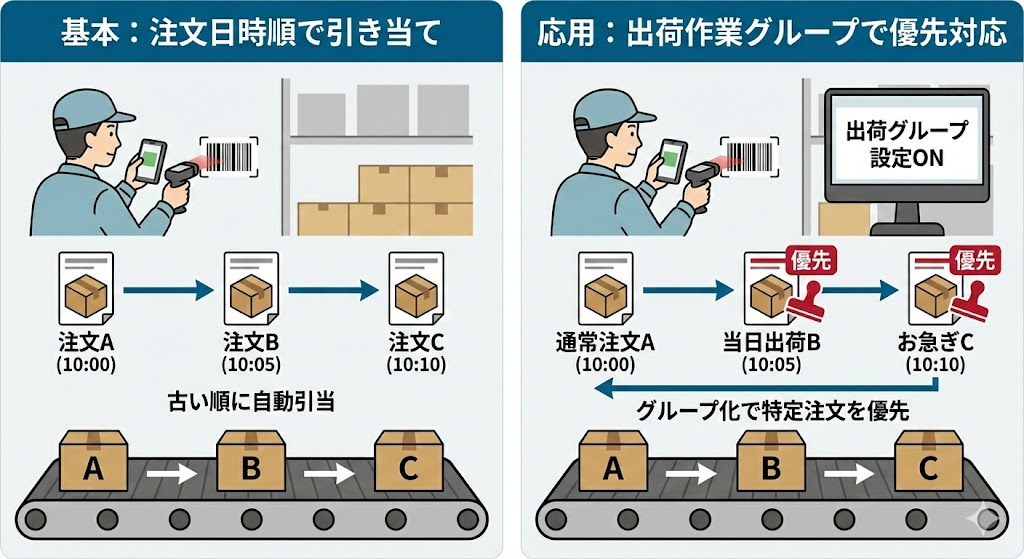
ただし、**「出荷作業グループ機能」**をご活用いただくことで、柔軟な優先対応が可能です。例えば、「本日の出荷指定日」が設定されている注文や、特定の条件を持つ注文をグループ化し、それらを優先して引き当て・出荷処理を行うことができます。現場の状況やお客様のご要望に合わせた運用に対応いたします。
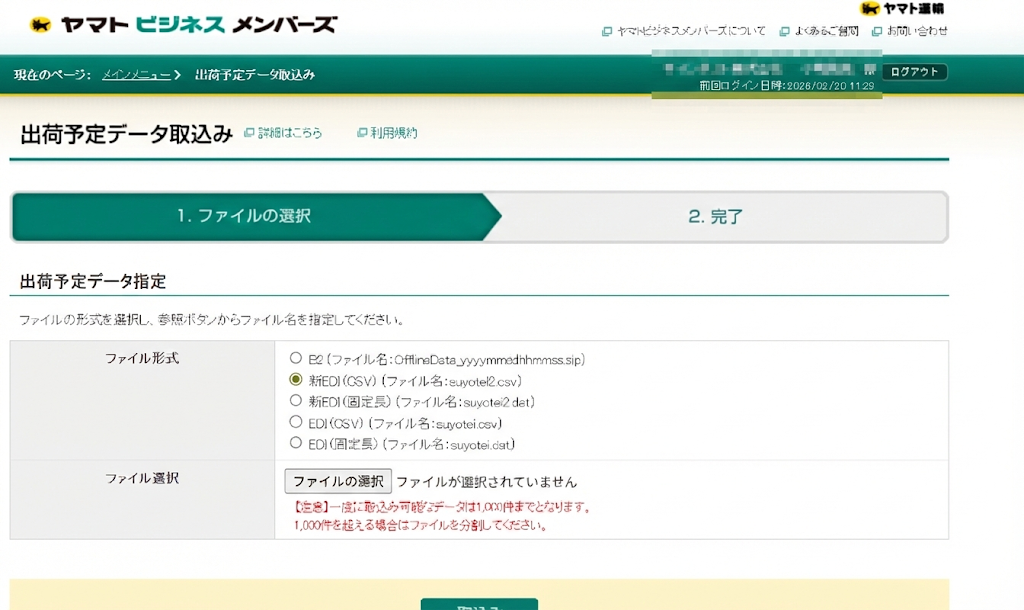
ヤマト運輸様のシステムと自動API連携を行った場合、送り状の発行1件ごとにヤマト運輸様側での手数料が発生し、日々の運用コストが膨らんでしまいます。 SmoothECではこれらの無駄な費用を抑えるため、ヤマトビジネスメンバーズサイトの「出荷予定データ取込み」機能を利用したファイル連携を採用しております。
出荷の際、SmoothECから出力したデータをお客様ご自身でヤマトビジネスメンバーズへ取り込んでいただく(アップロードしていただく)お手間は発生いたしますが、これにより送り状発行にかかる追加手数料をゼロにして運用いただくことが可能です。
参考(ビジネスメンバーズサイト)
こちらの画面からデータを取り込んでいただきます
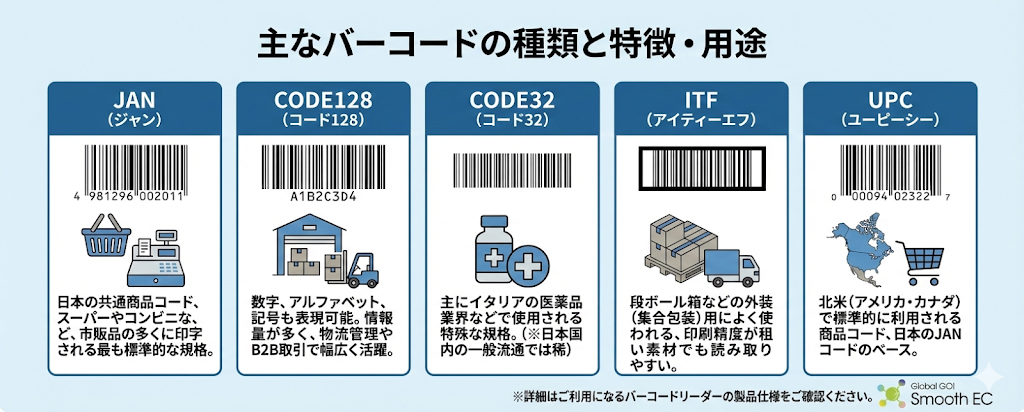
SmoothECのシステム上は、バーコードの文字列として最大100桁まで入力・登録が可能です。 ※ただし、実際のバーコードの印字や読み取りにおいては、規格ごとに「使える文字」や「桁数(文字数)」の仕様上限が定められております。ご使用になるバーコード規格の仕様上限を併せてご確認ください。
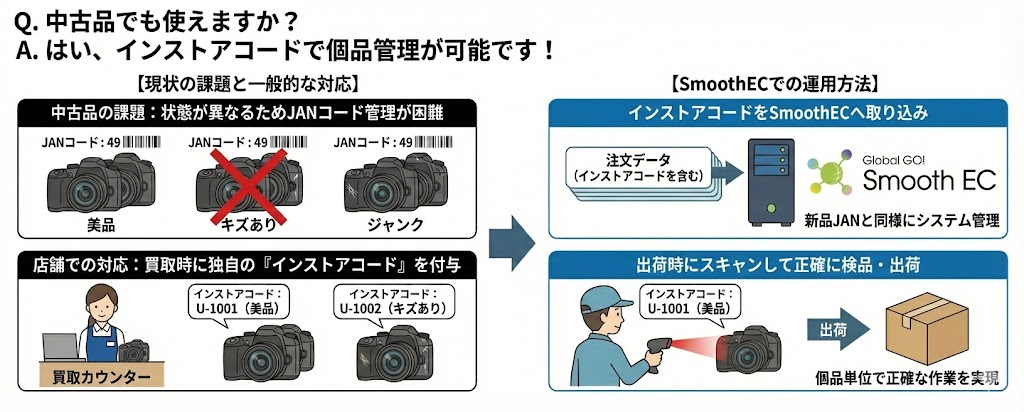
はい、ございます。以下の運用方法でご活用いただいております。
中古品管理の課題 中古品は商品の「状態」が1点ずつ異なるため、新品の販売用バーコード(JANコード等)では正確な個品管理ができません。
店舗での一般的な対応 そのため、買取時に1点ずつ店舗独自の「インストアコード(独自バーコード)」を付与し、システム等で管理されるのが一般的です。
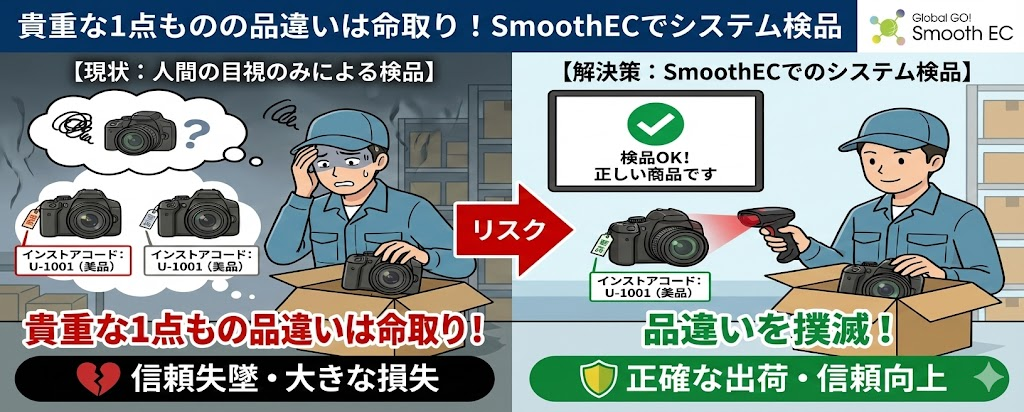
SmoothECでの運用方法 SmoothECでは、この「インストアコード」を新品商品のJANコードと同様にシステムへ取り込むことが可能です。出荷時には、商品に貼られたインストアコードをスキャンすることで、正確に検品・出荷作業を行っていただけます。
いいえ、大幅な手間はかかりません。既存のシステム(OMSやWMS)をそのまま活かして連携できるのが、SmoothECの最大の特徴です。
システムを改善する際、「仕入・在庫管理・商品登録など、全体の課題を一気に解決したい」と考えがちですが、大規模な業務変更は現場の混乱や反発(ハレーション)を招くリスクがあります。
そのためSmoothECでは、ミスの「最後の防波堤」である一番川下の『出荷工程』から、まずは確実に見直すことを強くお勧めしています。最初に出荷作業を楽にして現場の成功体験を作ってから、順々に川上(在庫や仕入など)のフローを整理していくアプローチが、結果的に最もスムーズです。
実際にこのステップを踏むことで、わずか1週間程度で新しい出荷フローへの移行を完了し、劇的な業務効率化を実現されたお客様もいらっしゃいます。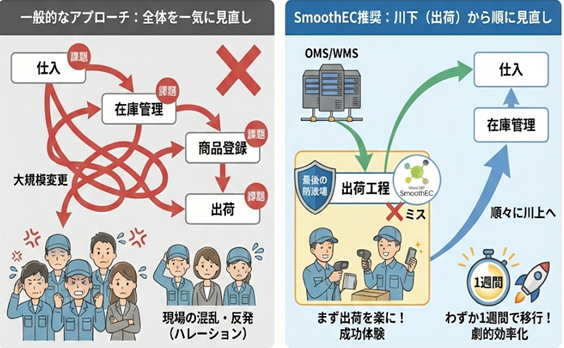
はい、お客様の社内体制やご希望のスピードに合わせて、2つのサポートをご用意しております。
① スタンダードサポート(無償) WEBでの個別相談(30分×2回)をご利用いただけます。ご自身で初期設定を進める中で生じた疑問の解消や、基本的な操作方法の確認にご活用ください。
② 導入伴走・お任せサポート(有償・推奨) 「日々の出荷業務が忙しく、新しい設定に時間を割けない」「現場のスタッフにすぐ定着させて、一日でも早く誤出荷ゼロの効果を実感したい」という企業様向けのフルサポートプランです。 システムの初期設定だけでなく、より効率的な**「業務フローの再設計」から、パート・アルバイトの方への「現場教育・定着支援」**まで、私たちが直接入り込んで伴走します。
現場の教育コストや、立ち上げ時の試行錯誤(タイムロス)を大幅にショートカットできるため、**「結果的に一番早く改善でき、コストパフォーマンスが良い」**と多くの企業様に選ばれています。
※詳細なサポート内容や料金は、現在の状況をヒアリングした上でご提案いたします。まずは無料のWEB相談にてお気軽にお問い合わせください。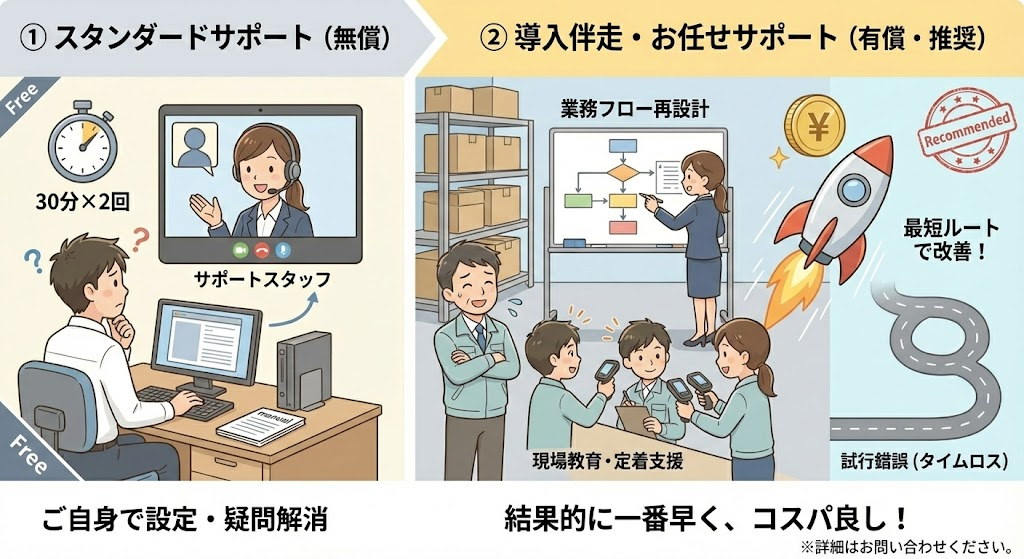
注文登録・取込
スキャン・出荷作業
ネットワーク環境によっては、商品情報が正常に読み込まれない場合があります。
送り状・印刷
印刷できる→②サポートツールの設定をご確認ください。
印刷できない→Q2へ
Q2. 別のPCを接続し、Q1と同様にプリンターサポートツールを使わずに直接プリンターから印刷するとどうなりますか?
印刷できる→③PCの設定をご確認ください。
印刷できない→Q3へ
Q3. プリンター本体のセルフテスト印刷はできますか?
印刷できる→ ①ドライバーをご確認ください。
印刷できない→④プリンターの不具合です。プリンターのメーカーにご連絡ください。
①プリンタードライバーが原因
・バージョンを確認
・案内したURLで行っていますか?
②プリンターサポートツールが原因
・正しく設定できているか確認
③PCが原因
・Windows10以上
・設定ファイルをインストールしたのが別のユーザーではないですか
④プリンター本体が原因
メーカー問い合わせ
契約
会費ペイにクレジットカードをご登録いただき、ご登録のクレジットカードへ請求させていただきます。
▶変更フォームはこちら
▶解約フォームはこちら
解決しない場合
FAQを読んでも解決しない場合や、個別のご相談がある場合は、LINEまたはメールよりお問い合わせください。
対応時間平日10:00-17:00(土日祝対応外)